

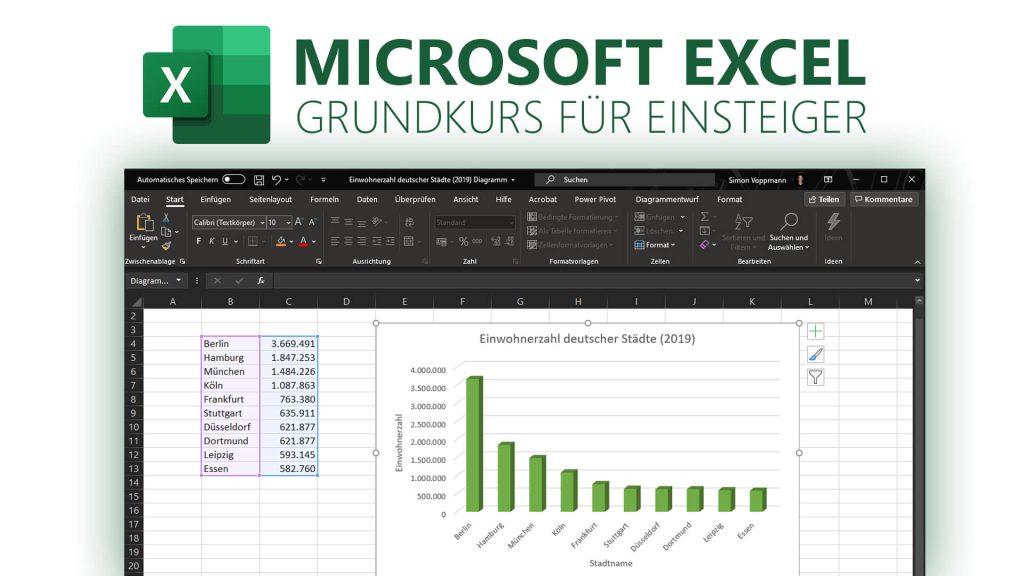
Créer des tableaux et rassembler des données : voilà ce que Microsoft Excel rend possible au quotidien, bien au-delà de quelques additions. Sous ses airs de tableur classique, Excel cache une puissance redoutable, capable de transformer de simples chiffres en véritables outils d’analyse. Ce guide vous propose une prise en main concrète, étape par étape, pour comprendre l’essentiel de son fonctionnement, de l’automatisation des calculs à la personnalisation des feuilles, sans jargon inutile.

En téléchargeant la vidéo, vous acceptez la politique de confidentialité de YouTube. En savoir plus
télécharger la vidéo
YouTube toujours débloquer

Avant de jongler avec les fonctions, il faut s’assurer d’avoir Excel bien installé. Commençons par l’essentiel : l’achat et l’installation. Ensuite, cap sur la création d’un premier document et la découverte de l’interface, pour apprivoiser les principaux outils, des tableaux de textes et de chiffres aux formules automatisées. Pour ceux qui veulent aller plus loin, modèles avancés, études de cas, astuces pratiques pour Word, Excel et toute la suite Office, mon cours Udemy reste accessible (réduction spéciale à la clé).
1. Installation & Prix
Excel fait partie de Microsoft 365. Pour l’utiliser aujourd’hui, il faut choisir entre plusieurs formules. L’achat ponctuel de la version 2019 (Excel, Word, PowerPoint inclus) coûte autour de 149 €, à installer sur un poste unique et sans limite de durée. Mais si vous souhaitez profiter en permanence des dernières nouveautés, accéder à 1 To de stockage cloud OneDrive, et utiliser Outlook, OneNote, Access, Publisher ou Office sur smartphone, mieux vaut opter pour l’abonnement. Comptez 7 € par mois ou 69 € par an pour un usage individuel couvrant jusqu’à 5 appareils. Pour les familles, l’abonnement grimpe à 99 € par an ou 10 € par mois : il permet de partager avec 5 autres membres, chacun ayant son propre espace, ses réglages et 1 To de stockage sur autant d’appareils. À deux utilisateurs ou plus, cette formule devient vite avantageuse. Il existe aussi des offres spécifiques pour les entreprises, que je laisse de côté ici. Pour les tarifs actualisés et les promotions en cours, direction la description de la vidéo. Une fois l’abonnement choisi, la création d’un compte Microsoft (gratuite) est obligatoire si vous n’en avez pas encore. Le paiement (PayPal ou CB) s’effectue directement, puis vous êtes redirigé vers votre compte pour gérer l’abonnement et installer la suite Office sur votre ordinateur. Un lancement de programme, une connexion à votre compte Microsoft et c’est parti. Les applications de bureau existent aussi sur smartphone, téléchargeables via l’AppStore : connectez-les à votre compte pour retrouver toutes vos données et outils. Une webapp Office.com permet même d’ouvrir et d’éditer vos fichiers en ligne. Retrouvez tous les liens utiles dans la description.
2. Créer un document
Une fois Excel lancé, on arrive sur la page d’accueil. Ici, vous pouvez ouvrir un fichier existant ou en créer un nouveau. En bas à gauche, gérez votre compte Microsoft, changez votre avatar, ou sélectionnez le thème visuel du programme (noir pour le confort visuel, ou clair selon vos préférences). Il est aussi possible d’activer les mises à jour automatiques, ou de les désactiver si certains modules ne sont pas compatibles. Les retours aux développeurs se font d’un clic, tout comme l’accès aux paramètres. Pour démarrer, cliquez sur « Nouveau classeur » : votre feuille vierge est prête. Vous cherchez de l’inspiration ? De nombreux modèles sont disponibles (calendriers, comptabilité, statistiques) accessibles gratuitement avec Microsoft 365. Un clic sur un modèle le charge instantanément, prêt à être personnalisé. Vous pouvez aussi rechercher un modèle spécifique par mot-clé. Pour reprendre un travail, ouvrez vos fichiers locaux ou ceux stockés dans OneDrive : la liste des documents récents et épinglés apparaît, avec un moteur de recherche dédié. Double-cliquez sur le fichier voulu pour l’ouvrir. Notez que seuls les formats compatibles (.xlsx notamment) peuvent être modifiés dans Excel ; les fichiers texte, eux, peuvent être importés, mais nécessiteront souvent une réorganisation.
Une fois votre fichier créé, adoptez le réflexe sauvegarde. L’icône « Enregistrer » (en haut à gauche) vous permet de nommer le document et de choisir son emplacement, local ou sur OneDrive. L’intérêt majeur du cloud : vos fichiers restent accessibles partout et se synchronisent automatiquement. Pratique aussi en cas de plantage, puisque rien n’est perdu. Pour d’autres emplacements, un menu vous propose de naviguer dans vos dossiers, à l’image de l’explorateur de fichiers traditionnel. Lors de l’enregistrement, sélectionnez toujours le format .xlsx pour garantir une compatibilité maximale avec Excel. L’enregistrement automatique peut être activé en haut à gauche : ainsi, chaque modification est sauvegardée en temps réel sur OneDrive. Cela évite bien des sueurs froides lors d’un incident technique.
Vous voilà prêt à explorer plus en profondeur l’interface du programme. La prochaine étape : comprendre comment tout s’articule.
3. Structure d’Excel (interface)
La force d’Excel, c’est sa table centrale : un immense quadrillage où chaque case attend vos données. Les colonnes, repérées par des lettres, et les lignes, par des chiffres, servent de repères pour naviguer, éditer et construire vos formules. Sélectionnez une cellule, son nom s’affiche en haut à gauche, et vous pouvez y entrer du texte, des chiffres, ou une formule. Pas de limites : la feuille s’étend à mesure que vous scrollez. Il est facile d’ajouter des colonnes ou des lignes selon les besoins (clic droit), ou de gérer plusieurs feuilles dans un même document grâce aux onglets en bas. Des barres de défilement permettent de naviguer, et le zoom s’ajuste en un glissement. Pour les impressions, l’affichage peut passer en mode page DIN A4 ou masquer les lignes de grille. Le menu supérieur concentre toutes les fonctions, ordonnées en rubans thématiques. Il est possible de le masquer pour gagner de la place, pratique sur petits écrans.
Parmi les rubans, « Accueil » concentre les fonctions clés : copier-coller, gestion du texte (police, taille, couleur), fusion et centrage de cellules, formatage des nombres (dates, montants, pourcentages). Le formatage conditionnel permet d’automatiser la mise en forme selon les valeurs (barres de données, dégradés de couleurs). Les modèles de tableaux facilitent la lecture avec des couleurs alternées ou des designs personnalisés. L’ajout ou la suppression de lignes et de colonnes, la gestion du format, ou l’insertion de totaux se font en quelques clics. Les outils de tri et de recherche accélèrent la manipulation de grandes listes. Les idées proposées par Excel suggèrent des graphiques adaptés à vos données, directement insérables.
Dans le menu « Fichier », accédez à l’enregistrement, l’exportation, l’ouverture ou la création de nouveaux fichiers, ainsi qu’aux paramètres du programme ou à la gestion de votre compte. Le ruban « Insertion » permet d’ajouter des tableaux croisés dynamiques (idéal pour synthétiser des données volumineuses), des images, des formes, des pictogrammes ou même des captures d’écran. Les compléments s’installent ici pour enrichir Excel de fonctionnalités spécifiques. Les graphiques, incontournables pour visualiser vos chiffres, sont variés et personnalisables. Les liens hypertexte, commentaires ou zones de texte facilitent la collaboration et l’annotation. En-têtes, pieds de page, signatures et symboles spéciaux s’ajoutent pour un rendu professionnel.
Le ruban « Mise en page » ajuste l’apparence de la feuille : marges, orientation du papier, arrière-plan… Tout pour préparer une impression soignée. « Formules » donne accès aux outils de calcul, surveille les erreurs, et gère des formules complexes. Avec « Données », importez des fichiers externes (CSV…), structurez vos bases et effectuez des tris avancés. « Révision » propose des outils de vérification avant diffusion ou partage. Enfin, l’onglet « Affichage » modifie l’apparence de l’interface sans toucher au contenu : affichage ou masquage des grilles, barres de formules, zoom, ou gestion de plusieurs fenêtres pour travailler sur différents tableaux en parallèle. Les macros, accessibles ici, automatisent des tâches répétitives : un vrai gain de temps pour les manipulations fastidieuses.
Au-dessus des rubans, la barre de recherche trouve rapidement une fonction ou un contenu dans vos feuilles. Sur la droite, votre compte Microsoft s’affiche, avec possibilité de gérer les paramètres. L’enregistrement automatique, les raccourcis d’annulation ou de répétition des actions, ou l’ajout rapide de commandes fréquemment utilisées, se trouvent en haut à gauche.
En résumé, la zone principale accueille votre table à éditer ; le ruban offre tous les outils pour la modeler, tandis que les onglets en bas facilitent la navigation entre plusieurs feuilles ou vues personnalisées.
4. Configuration de la table
Passons à la préparation concrète d’un tableau. Les lignes et colonnes, repérées par lettres et chiffres, permettent de localiser chaque cellule précisément : indispensable pour les formules. Le triangle en haut à gauche sélectionne la feuille entière. Un clic sur une case permet de la modifier, un double-clic d’éditer son contenu. Cliquer sur une lettre de colonne ou un numéro de ligne sélectionne l’ensemble, utile pour appliquer un format ou trier des données. Le petit carré en bas à droite d’une sélection permet d’étendre la zone : si vous saisissez deux nombres, il détecte la suite logique et la complète automatiquement (ex : 1, 2 → 3, 4, 5…). Supprimer une sélection se fait via la touche « Suppr » du clavier pour plus de rapidité, mais aussi via le menu contextuel (clic droit) regroupant les fonctions principales (copier, coller, lier, annoter, trier). Trier une liste de noms par ordre alphabétique : sélectionnez, clic droit, « Trier de A à Z », et c’est fait. L’analyse rapide propose instantanément graphiques ou calculs standards adaptés à vos données.
Il est également simple d’insérer ou de supprimer des lignes/colonnes via un clic droit. Pour plus de lisibilité, ajustez la largeur ou la hauteur à la souris, afin d’adapter l’espace selon le contenu (chiffres, textes longs). Les modèles de mise en page, accessibles via le menu, offrent des designs prêts à l’emploi : couleurs, polices, effets, marges… Pratique pour harmoniser vos tableaux. Les marges, en-têtes et pieds de page s’ajoutent facilement pour intégrer numéros, dates, titres ou logos. Le mode mise en page prépare vos documents pour l’impression : vous pouvez choisir l’orientation (portrait ou paysage), régler la taille du papier, définir les zones à imprimer, ou insérer des sauts pour organiser le contenu comme vous le souhaitez. L’arrière-plan d’une table peut accueillir une image, utile pour un filigrane discret. Astuce : pensez à activer l’impression des lignes de grille si vous voulez qu’elles apparaissent sur papier, car elles sont masquées par défaut à l’impression. Enfin, le tableau peut être redimensionné pour tenir sur une page selon vos besoins.
En bas, chaque onglet représente une feuille : créez-en autant que nécessaire, renommez-les, réorganisez-les, colorez ou masquez-les, voire protégez-les par mot de passe pour sécuriser certaines informations sensibles.
Voilà pour la base : vous avez la main sur chaque détail de votre tableau.
5. Texte et chiffres dans les tableaux
Place maintenant à la saisie du texte et des chiffres dans Excel. Cliquez sur une cellule, tapez, le contenu s’affiche : c’est aussi simple que cela. Si la case voisine est vide, le texte déborde visuellement ; sinon, il s’affiche en entier lors de l’édition ou dans la barre du haut. Le ruban « Accueil » propose de nombreux réglages : police, taille, gras, italique, couleur du texte ou de fond, alignement horizontal et vertical, rotation, indentation. Pour créer un saut de ligne dans une même cellule, il faut utiliser Maj + Entrée ; la touche Entrée seule vous fait passer à la cellule suivante. Le bouton « Renvoyer à la ligne » dans le menu permet aussi d’ajuster automatiquement le texte à la largeur de la boîte. Les flèches du clavier facilitent la navigation, et la touche Tab passe à la cellule suivante.
La gestion des bordures se fait en sélectionnant des cellules, puis en paramétrant l’épaisseur, la couleur, et le style des lignes. Les cadres peuvent être ajoutés, supprimés ou personnalisés pour mieux distinguer certaines zones. Les textes peuvent aussi être triés (ex : listes de noms), ou recherchés grâce à l’outil dédié. Et pour les graphiques ou tableaux complexes, bien nommer les colonnes reste fondamental.
Côté chiffres, Excel se distingue. Saisissez un nombre dans une cellule : il est reconnu directement. Mieux vaut séparer textes et chiffres dans des cases différentes pour gagner en clarté et efficacité. Le formatage des nombres (monétaire, date, pourcentage, fraction, format texte) s’effectue via le ruban. Attribuer un format permet d’ajouter automatiquement les symboles adéquats, mais aussi d’assurer le bon fonctionnement des formules. Afficher ou masquer les décimales améliore la lisibilité ; Excel arrondit selon la convention classique (au-dessus de 5, arrondi supérieur). Les options de texte restent valables pour les chiffres : alignement, police, couleur…
6. Formule
Voici le vrai atout d’Excel : les formules. Elles transforment chaque tableau en calculatrice intelligente. Pour insérer une formule, commencez par le signe « = » dans une cellule. Tapez ensuite la formule ou cliquez sur l’icône Fx pour accéder au catalogue de fonctions disponibles, classées par catégorie (mathématique, logique, texte, date, etc.). Chaque formule s’accompagne d’une description claire. Le ruban « Formules » permet d’accéder rapidement à toutes les fonctions, de surveiller les erreurs, et de retrouver les derniers calculs utilisés.
Pour démarrer, les classiques : addition, soustraction, multiplication, division. Exemple concret : sélectionnez la cellule où afficher le total, cliquez sur « Somme automatique ». Excel propose une plage à additionner ; modifiez-la au besoin en sélectionnant manuellement les cellules concernées. La validation se fait par la coche verte ou la touche Entrée. Pour englober une plage, indiquez la première et la dernière cellule séparées par « : » (ex : A1:A10). Les opérations de base (+, -, *, /) s’intègrent aussi directement dans les formules. Pour appliquer une formule à plusieurs lignes, il suffit de la tirer vers le bas via le carré d’extension : les références de cellules s’ajustent automatiquement, sauf si vous les « fixez » avec la touche F4 ou un signe $ (ex : $A$1).
Les fonctions financières (calculs de taux, paiements, intérêts) exigent que chaque critère soit déjà renseigné dans une cellule du tableau. Le format appliqué (devise, pourcentage, date) influence le résultat et la bonne interprétation des formules.
Les formules logiques sont précieuses pour automatiser certaines actions : SI, ET, OU, VRAI/FAUX, etc. Par exemple, la fonction « SI » permet d’appliquer une opération seulement si un critère est rempli (ex : ajouter 5 à une valeur si elle atteint au moins 10). Tout se joue dans la définition du test logique, puis dans le choix du résultat à afficher selon la condition. Les opérateurs >=, =, sont utilisables pour affiner les règles. Il est possible de laisser la case vide ou d’y inscrire une valeur par défaut si la condition n’est pas remplie. TRUE/FALSE automatisent aussi certains comportements.
D’autres fonctions manipulent le texte (recherche de mots, longueur, remplacement), gèrent les dates (jours, années, date du jour, jours ouvrés), ou s’appliquent à des domaines plus poussés (mathématiques, trigonométrie, statistiques). Les formules peuvent devenir très avancées, mais la logique de base reste toujours la même : nommer les cellules, saisir la syntaxe adaptée, et vérifier les résultats.
En cas d’erreur, Excel signale systématiquement la cause probable pour vous aider à corriger le tir.
Vous avez désormais les clés pour créer des feuilles de calcul efficaces, automatiser vos calculs, et structurer vos données. Pour aller plus loin, insérer des images, des graphiques, utiliser des outils d’export ou de révision, ou explorer des exemples pratiques et des modèles personnalisés, rendez-vous sur mon cours Microsoft 365 ou la chaîne YouTube pour des explications détaillées et des astuces inédites. Besoin de conseils ou envie de partager vos expériences ? Les commentaires restent ouverts : la communauté Excel n’attend que vous pour progresser ensemble. Prêt à faire parler vos chiffres ?